VTIGER CRM OSS / ONLINE DEMO
読んで分かる、その先へ。
実際の画面で、
使うイメージを。
Vtiger CRMの標準機能を、実際に操作して確かめませんか。画面上の[UI切替]ボタンで、標準の画面とvtplusのUIを切り替え、見え方も比較できます。
このデモで確認できるのは、標準機能の操作とvtplusのUIイメージです。vtplusの機能を確認したい方は、vtplus専用のデモ案内へお進みください。
WHAT YOU CAN TRY
操作の流れと、画面の見え方。
気になるところから、お試しください。
01 / STANDARD OPERATION
標準のVtiger CRMを操作する
メニューから各機能を開き、一覧・検索・詳細画面などを確認できます。「必要な情報を、どう探すか」「どの画面で、何を確認するか」を、ご自身の業務に重ねてお試しください。
02 / UI COMPARISON
標準UIとvtplus UIを見比べる
メニュー上段の[UI切替]から、標準の画面とvtplusのUIを切り替えられます。メニューの配置や画面の印象など、使うときの見え方を確かめてください。
vtplusのUI表示と、vtplusの機能体験は別です。
この環境でのvtplusの確認範囲は、UIイメージです。業務支援アプリなどの機能は、vtplusのデモ案内ページでご確認ください。
STANDARD UI / VTPLUS UI
同じ案件を、2つのUIで。
画面の違いを見比べてください。
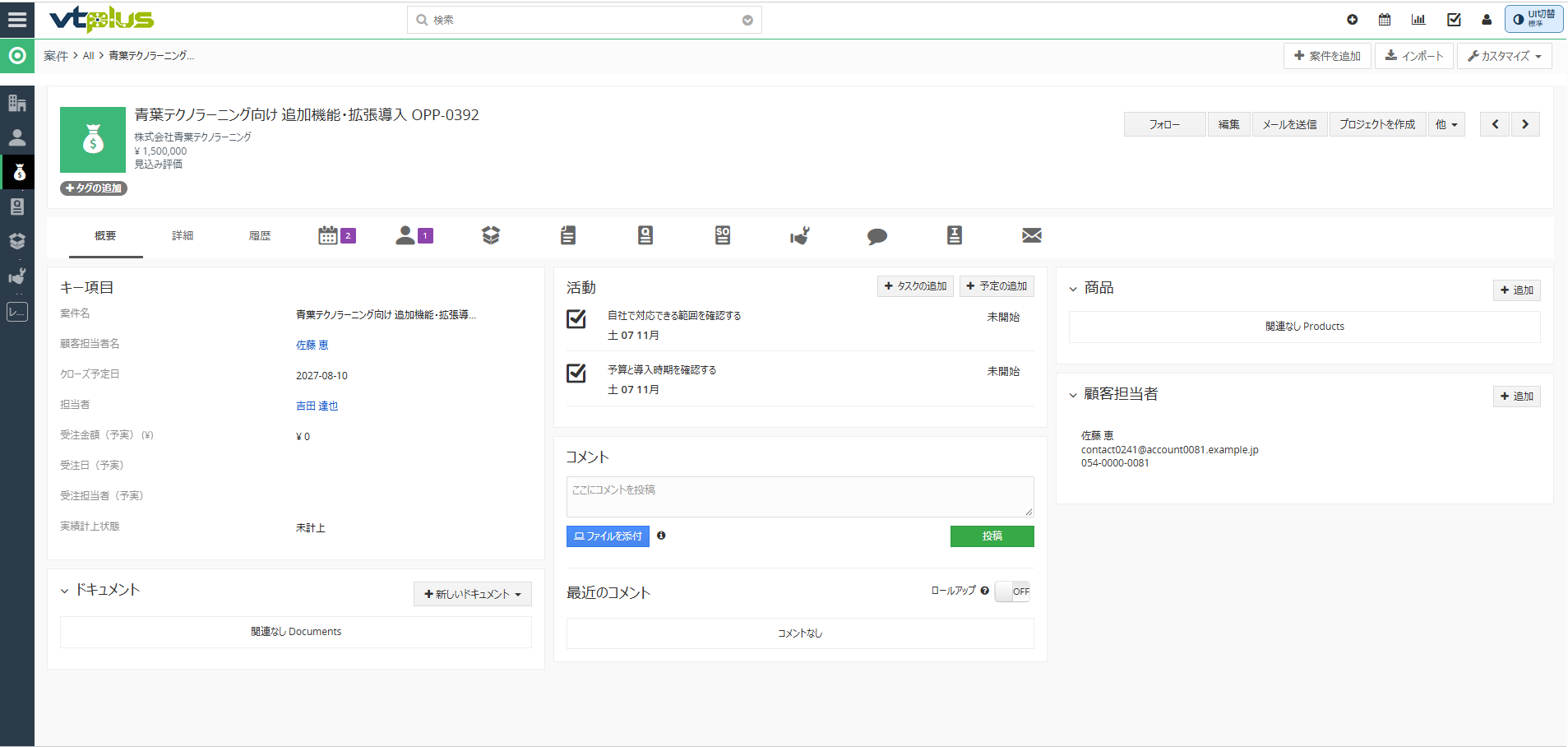
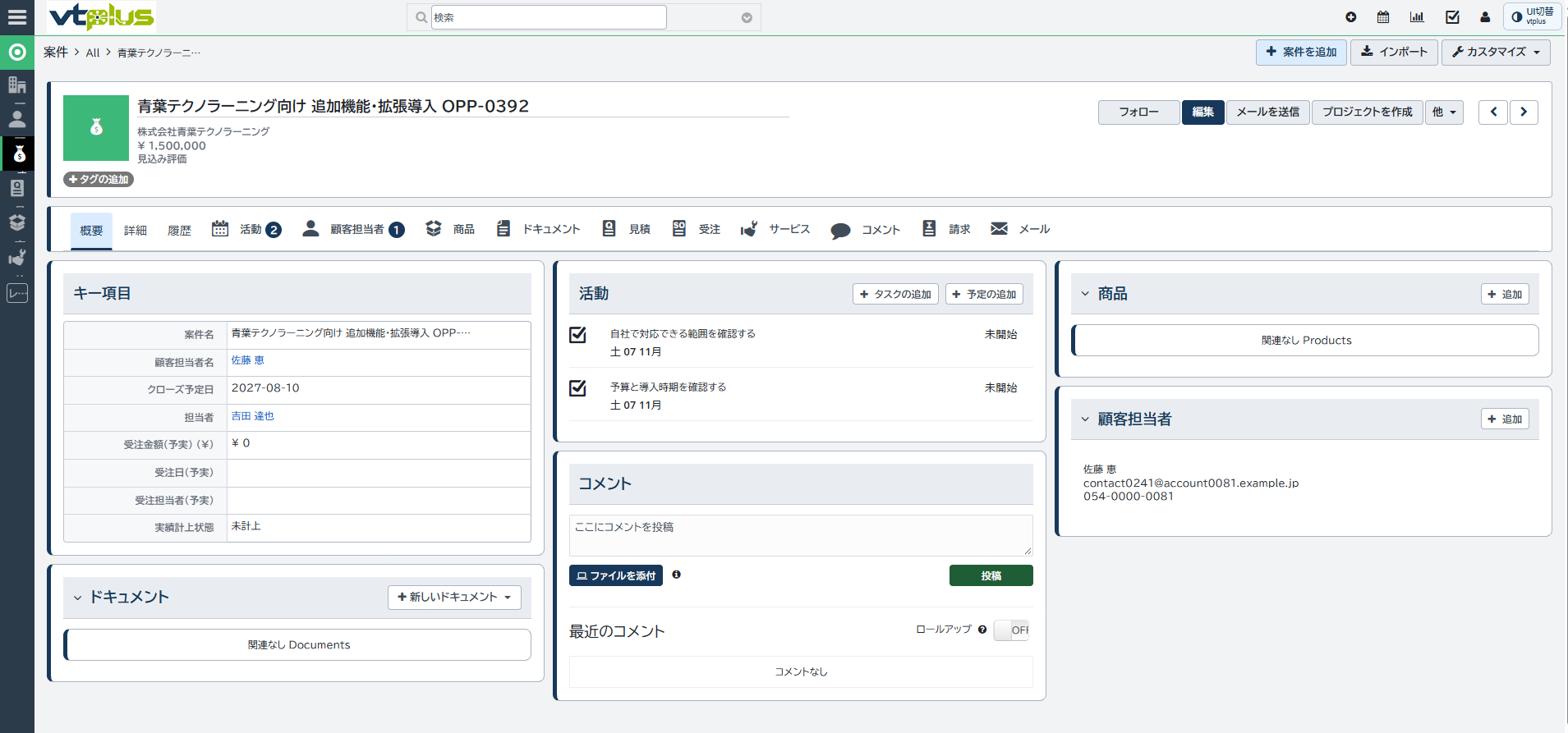
同じ案件の概要画面を、標準UIとvtplus UIで表示した例です。関連タブの名称表示、見出しや枠線、項目の区切りなどを比較できます。画像をクリックすると拡大します。
01 / STANDARD UI
標準のVtiger CRM
標準UIの案件概要画面。キー項目・活動・コメント・関連情報の配置をご確認ください。
 標準UIの画面を拡大する ↗
02 / VTPLUS UI
vtplusのUIイメージ
vtplus UIの同じ案件。関連タブの名称や、ブロック・項目の区切りの見え方を比較できます。
 vtplus UIの画面を拡大する ↗
掲載画像はUIを比較するための画面例です。このデモでのvtplusの確認範囲はUIイメージです。拡大画面は、スマートフォンでは横にスクロールして確認できます。
LOGIN INFORMATION
ログインして、始めましょう。
次の3つのユーザー名から、いずれか1つを選んでください。パスワードは共通です。デモを別タブで開くと、この案内を見ながら入力できます。
- ユーザー名(いずれか1つ)
-
test.sales01test.sales02test.sales03
- 共通パスワード
vtdemo@8392
ユーザー名・パスワードは半角で入力してください。コピーする際は、前後に空白が入らないようご確認ください。
デモを別タブで開く
[デモを開く]をクリックし、ログイン画面を開きます。
ユーザー名とパスワードを入力
掲載のユーザー名から1つを選び、共通パスワードと合わせて入力してログインします。
画面を開き、UIも切り替える
メニューから気になる機能を開いて操作を確認。その後、メニュー上段の[UI切替]で画面の印象を比較してください。
共通のデモ環境です。操作に使用する情報はテスト用とし、実際の個人情報や機密情報は入力しないでください。
HOW TO SWITCH THE UI
画面上段の[UI切替]で、
見え方を比較できます。
切替ボタンは、ログイン後のメニュー上段にあります。画面右上のユーザーアイコンの隣にある[UI切替]が目印です。
探す目印は、メニュー上段の[UI切替]です。
ボタンに表示される現在のUIも確認しながら、標準とvtplusの画面を見比べてください。
- ログイン後、まず一覧や詳細画面を開き、表示やメニューを確認します。
- メニュー上段の[UI切替]をクリックし、もう一方のUIに切り替えます。
- 同じ機能の画面を見比べ、情報の見やすさやメニューの配置を確認します。元のUIへ戻すときも、[UI切替]を使います。
QUESTIONS
操作前に、よくある疑問。
どのユーザー名でログインすればよいですか?
掲載している3つのユーザー名から、いずれか1つを選んでください。共通パスワードは vtdemo@8392 です。
vtplusのUIにすると、業務支援アプリも試せますか?
このデモは、標準のVtiger CRMの操作とvtplusのUIイメージを確認するための環境です。vtplusの機能を確認したい方は、vtplusのデモ案内ページをご覧ください。そちらのログイン方法は、リンク先に掲載しています。
ログインできない場合は、どうすればよいですか?
ユーザー名とパスワード、半角入力、前後の空白をご確認ください。vtplus専用デモとはログイン情報が異なります。このページから開くデモには、このページに記載した情報をお使いください。改善しない場合は、お問い合わせフォームよりご連絡ください。
NEXT / TRY VTPLUS
見え方の、その先へ。
vtplusの機能を確かめたい方へ。
業務支援アプリなど、vtplusの機能を確認したい方は、専用のデモ案内をご覧ください。ログイン情報と操作の始め方をご紹介しています。
リンク先の案内に沿って、専用デモへログインしてください。